标题:
Proxmox VE上安装UTMWALL-OS全过程讲解
[打印本页]
作者:
linda
时间:
2026-6-16 10:35
标题:
Proxmox VE上安装UTMWALL-OS全过程讲解
前言
Proxmox VE(全称 Proxmox Virtual Environment,简称 PVE)是一款开源的企业级服务器虚拟化管理平台。它基于底层的 Debian Linux 开发,将强大的 KVM 虚拟机与轻量级的 LXC 容器完美整合在单一界面中,可以代替VMWare/ESXi使用,与纯硬件相比性能只稍微下降一点点,但可以通过提升硬件性能来弥补。
中神通UTMWALL-OS是通过GA检测的全功能零信任网关软件,包含防火墙NAT、上网行为管理、服务器应用发布、远程VPN接入、7层代理内容过滤、IDS/IPS、防病毒、防垃圾邮件、蜜罐、日志审计等功能,用户可以安装在任意x86架构的PC、服务器、工控机、虚拟化平台中,组成自有硬件的网络安全设备(Firewall/UTM/NGFW/Router/Gateway)。
中神通UTMWALL完美兼容Proxmox VE,以下是在Proxmox VE上安装使用中神通UTMWALL-OS的全过程图示化讲解。
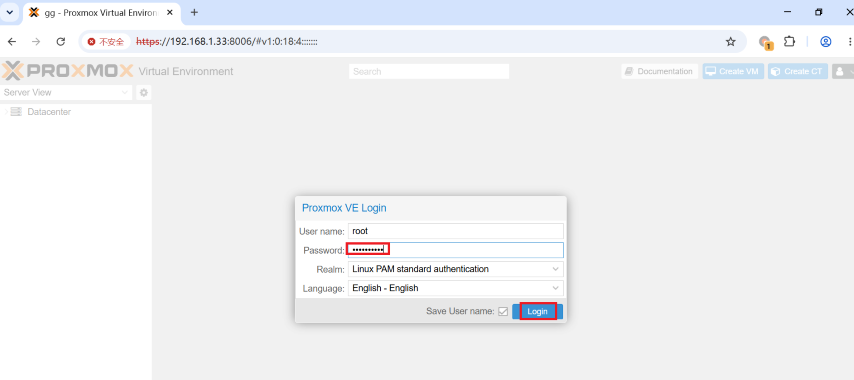
1. 安装Proxmox VE成功后,打开浏览器访问WEB管理地址 https://ip:8006,用户名 root,密码 root密码
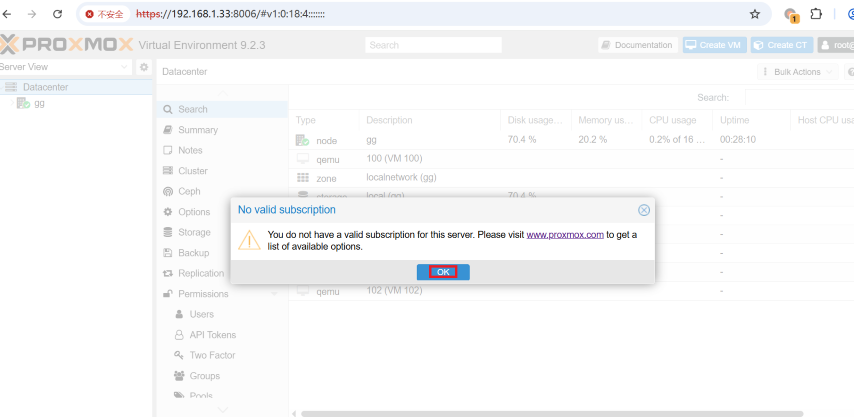
2. 弹出Proxmox VE许可证提示,可以忽略或在shell里删除提示,不影响使用
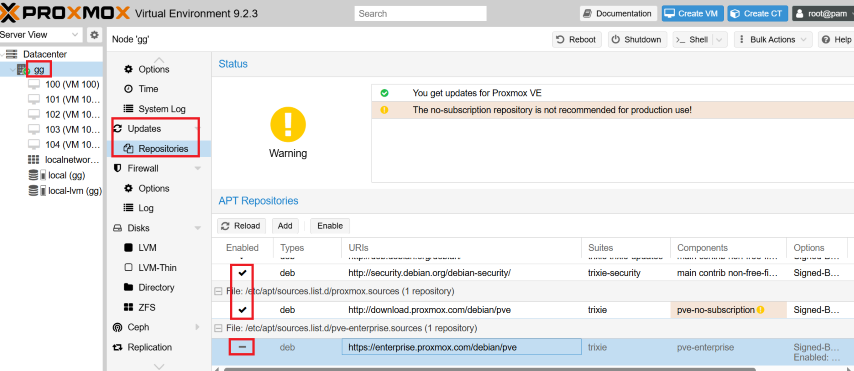
3. 找到更新源,关闭商业源(需要许可证),启用2个开源源(更新稍慢,但不影响使用)
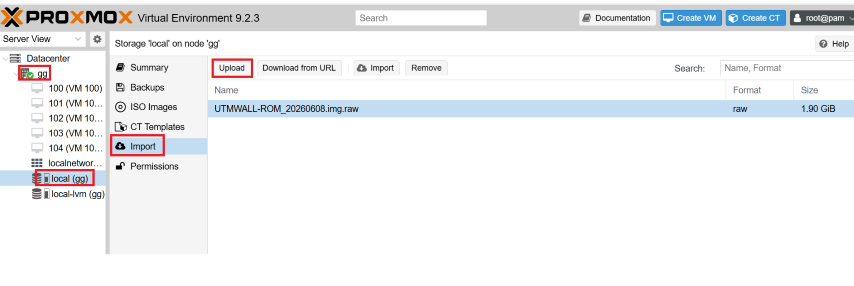
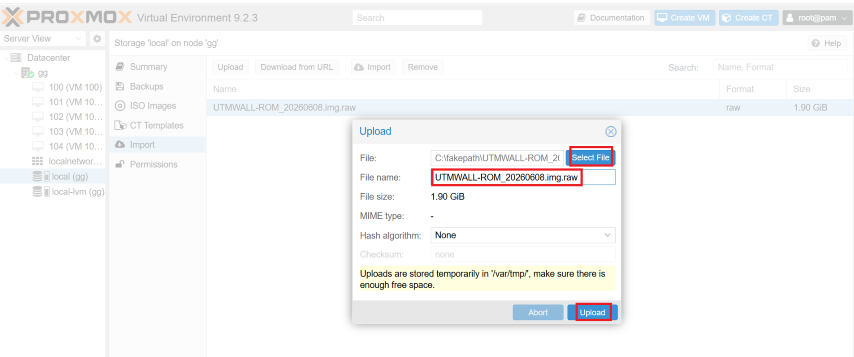
4. 找到local输入img文件处
5. 上传事先下载的UTMWALL-OS的img文件,系统自动改名,加上了.raw后缀
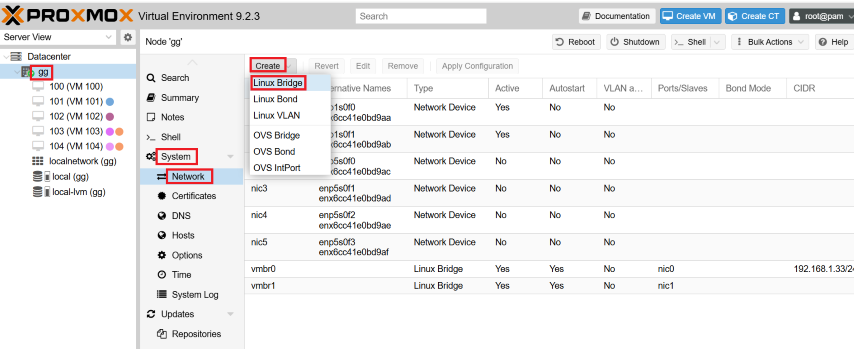
6.1 创建Proxmox VE为虚拟机准备的网桥网卡
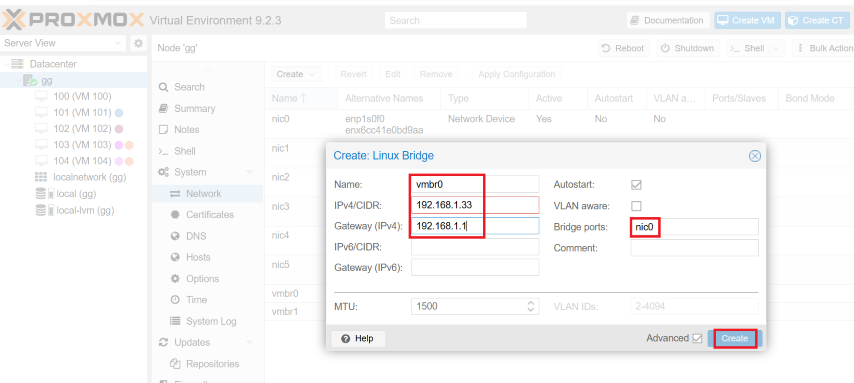
6.2 设置网桥IP、网关IP,用于Proxmox VE自身管理;不设置网桥IP,用于虚拟机的网卡,还要输入nic网卡。如果在UTMWALL虚拟机运行后再添加新的网桥网卡,需要重启UTMWALL虚拟机,重新识别网卡
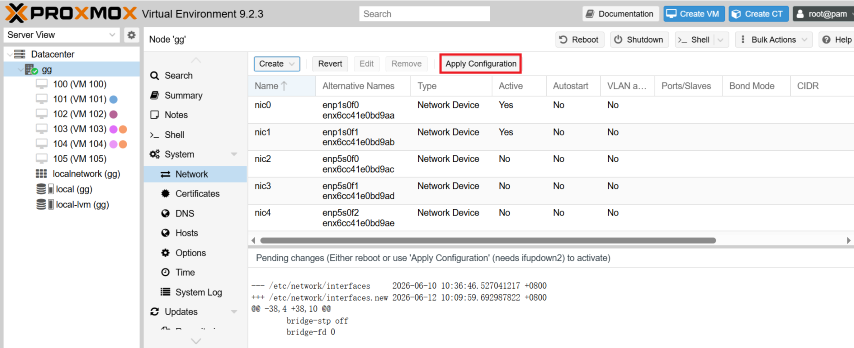
6.3 点击上方“Apply Configuration”按钮,应用网桥设置
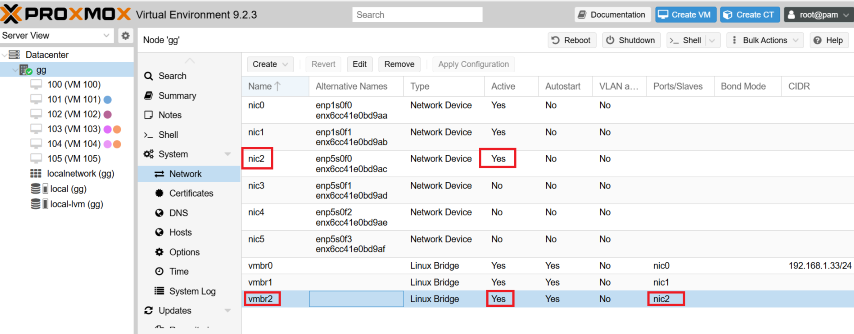
6.4 查看网桥状态,既有nic,又有vmbr
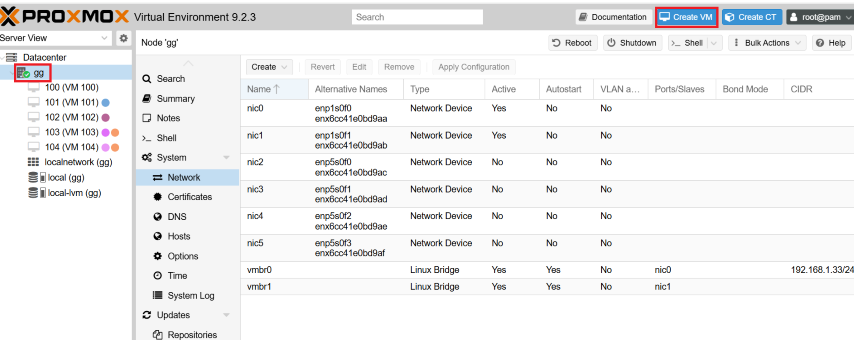
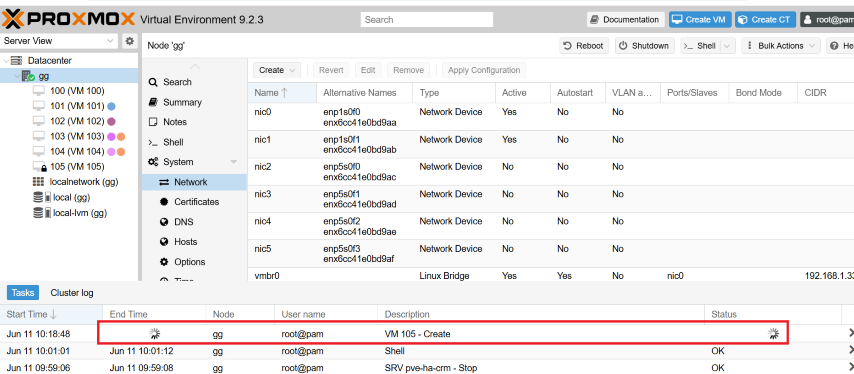
7.1 点击上方“Create VM”按钮,创建虚拟机
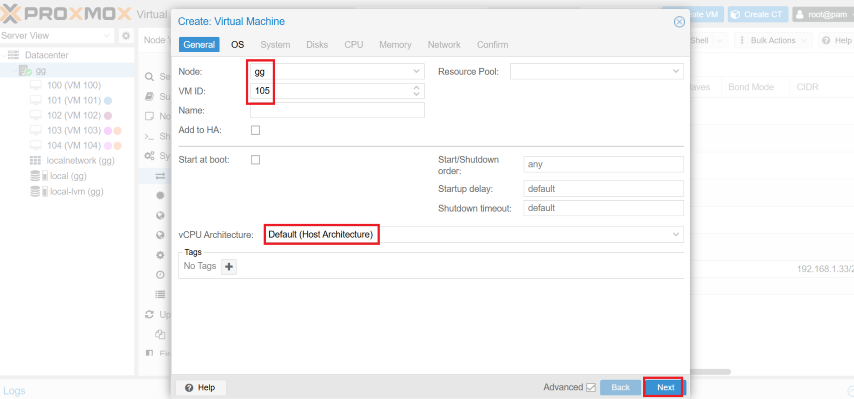
7.2 默认自动生成的VM ID等值
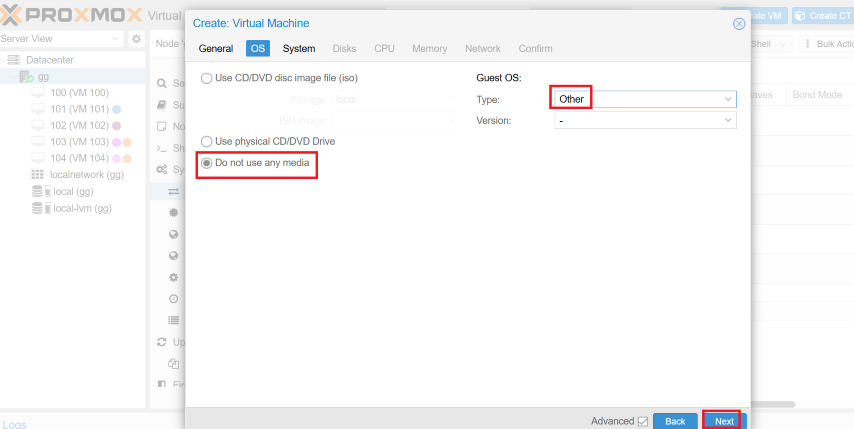
7.3 不选择iso文件,OS类型选择“Other”
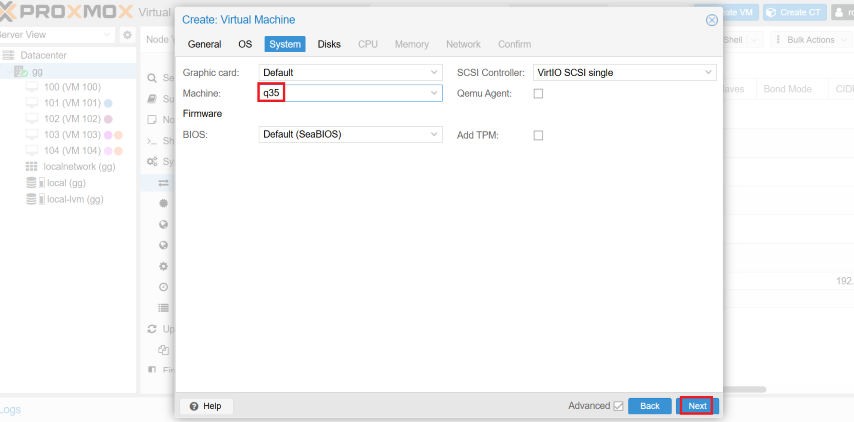
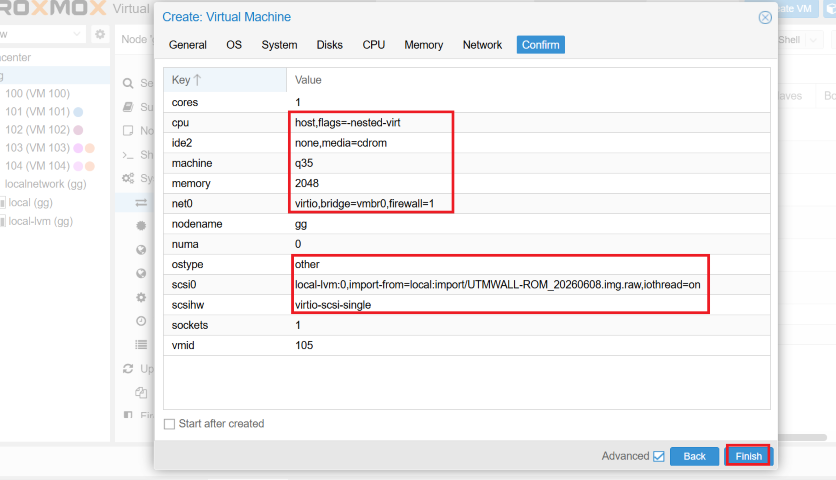
7.4 Machine选择“q35”,SCSI控制器为默认值
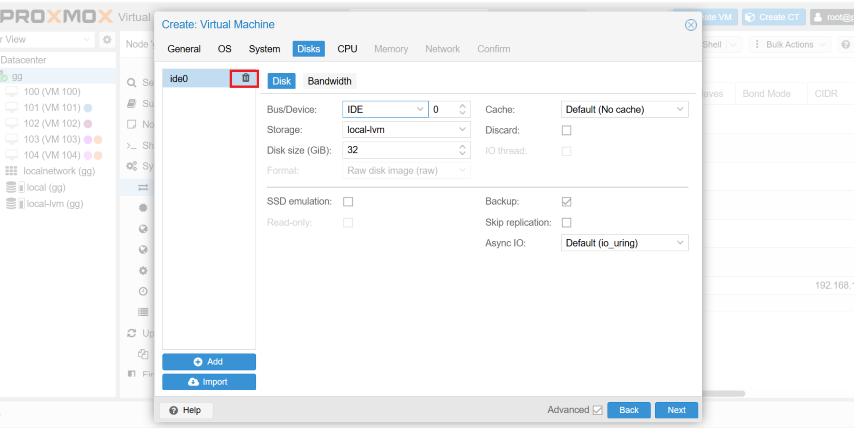
7.5 删除默认的硬盘
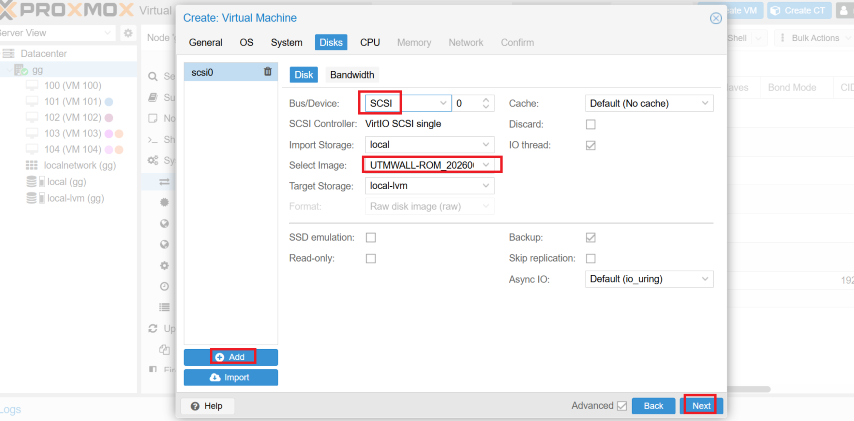
7.6 点击“Add”按钮,添加硬盘,选择之前上传的img.raw文件,类型选择“SCSI”
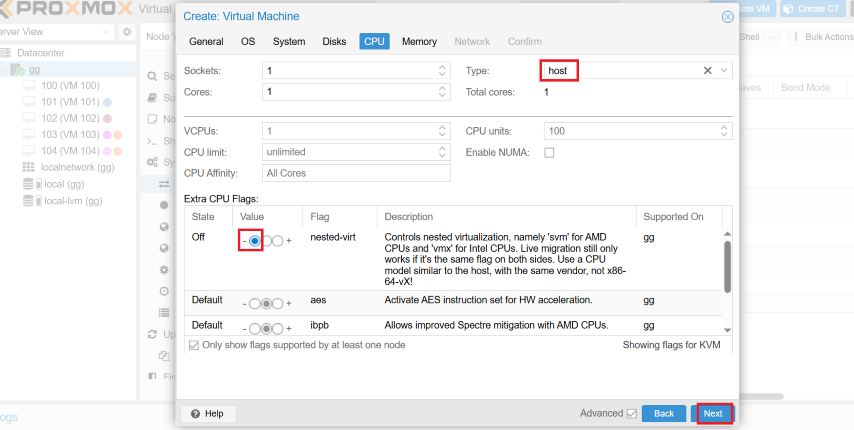
7.7 CPU默认1核,类型“host”,即母机(硬件)设备的CPU,不要嵌套虚拟化
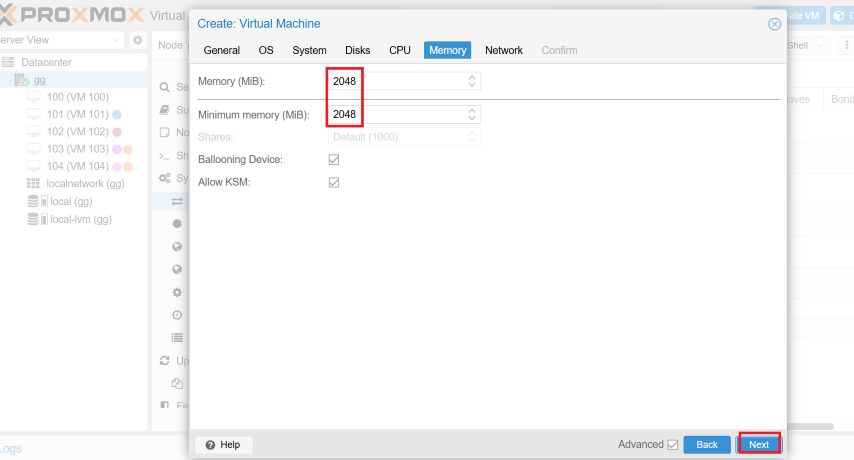
7.8 内存默认2048M,即2G
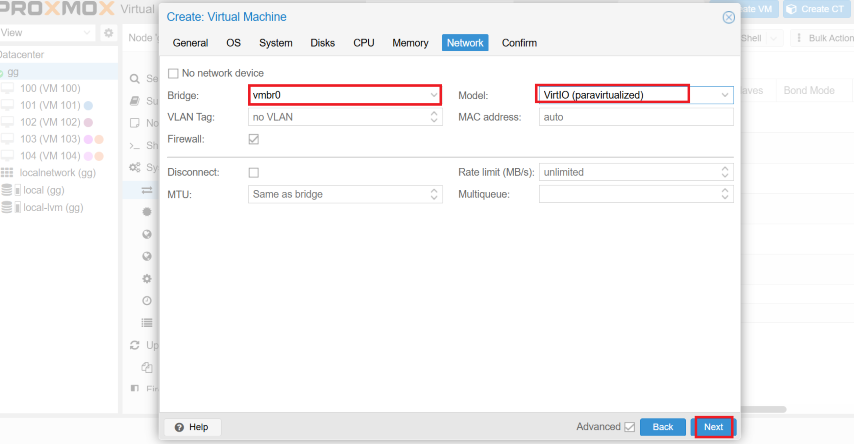
7.9 网卡选择之前创建的网桥,以后还可以添加新网卡,类型选择“VirtIO(半虚拟化)”或“E1000”。以后还可以使用直通网卡功能提高性能,即UTMWALL独占母机物理网卡
7.10 确认UTMWALL虚拟机信息
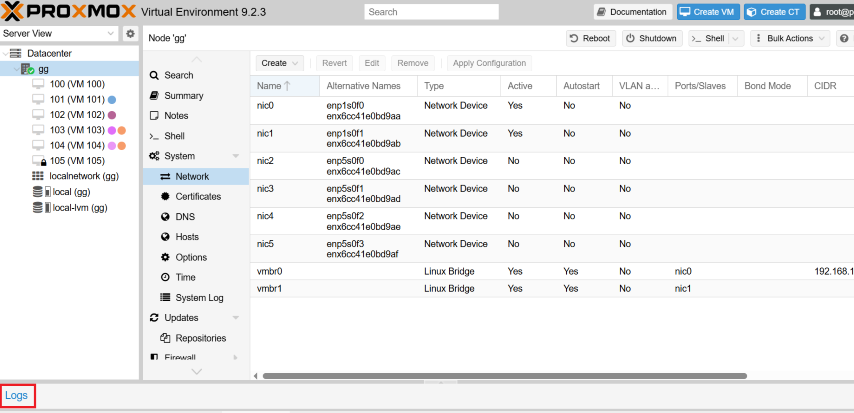
7.11 点击下方“Logs”按钮,查看系统处理信息
7.12 日志显示正在创建虚拟硬盘(相当于img➜vmdk),等待其处理完毕
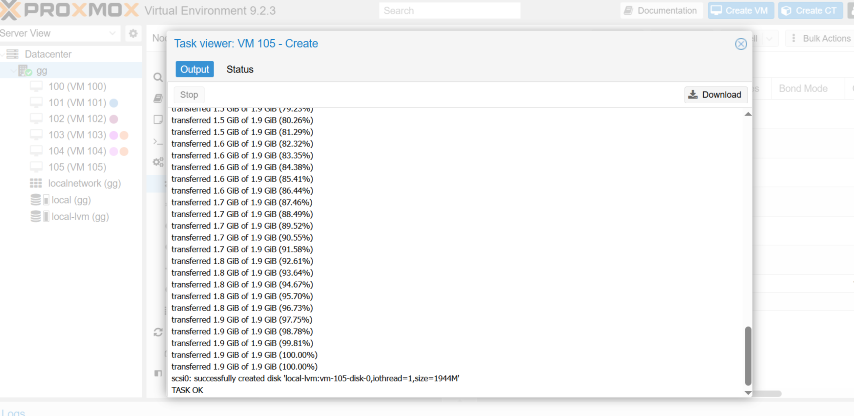
7.13 点击日志项右边箭头,查看百分比进程
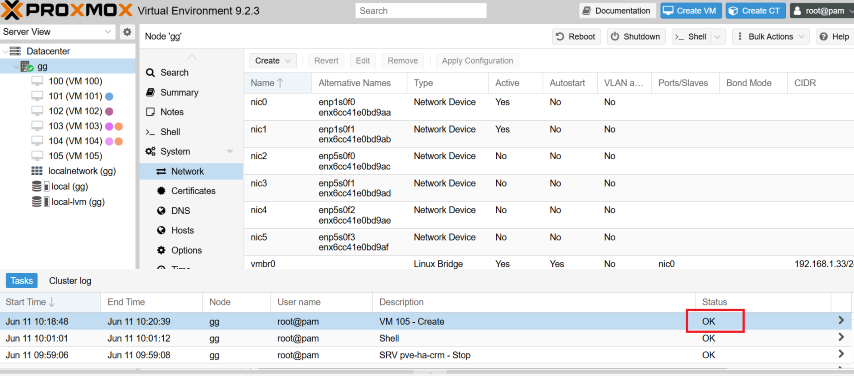
7.14 状态显示“OK”,表示虚拟硬盘创建完毕
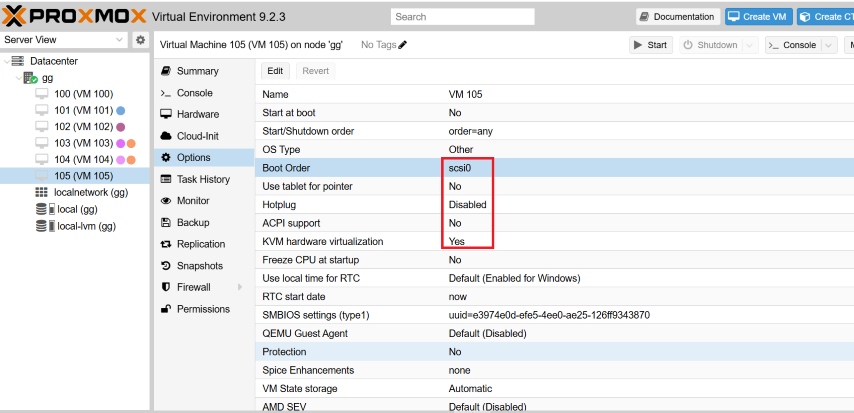
8. 切换到“Options”栏,Boot Order 选择 scsi0,Use tablet for pointer 选择 No,Hotplug 选择 Disabled,ACPI support 选择 No
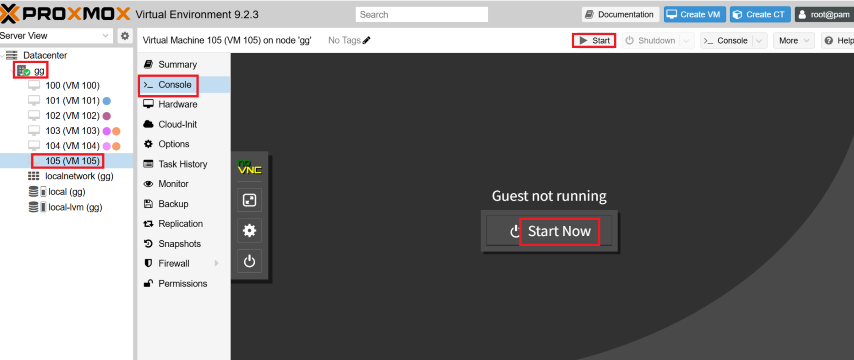
9.1 点击上方“Start”按钮,启动UTMWALL虚拟机
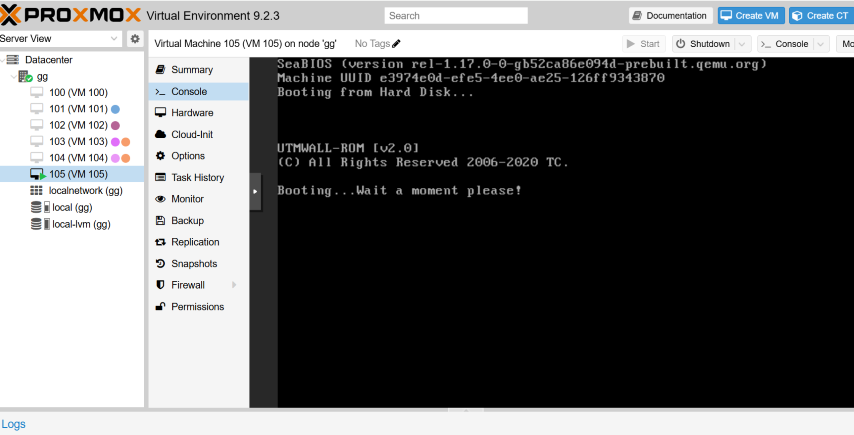
9.2 切换到UTMWALL虚拟机“Console”终端窗口,查看启动进程
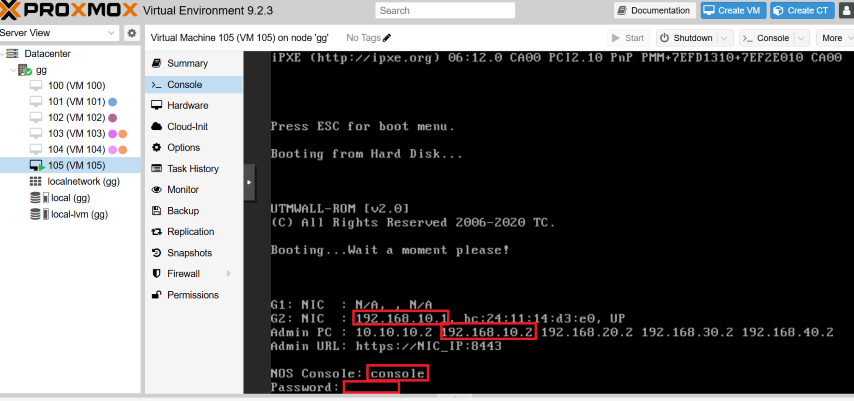
9.3 启动完毕后,虚拟机控制台出现“NOS Console”提示行,输入 console,密码 console,登录UTMWALL控制台
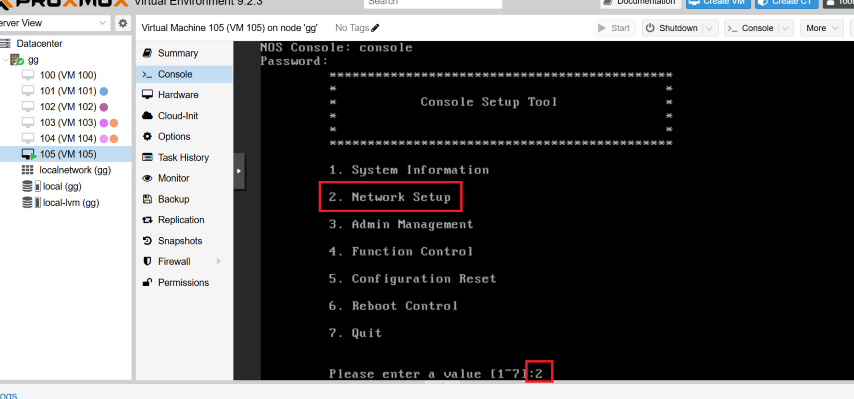
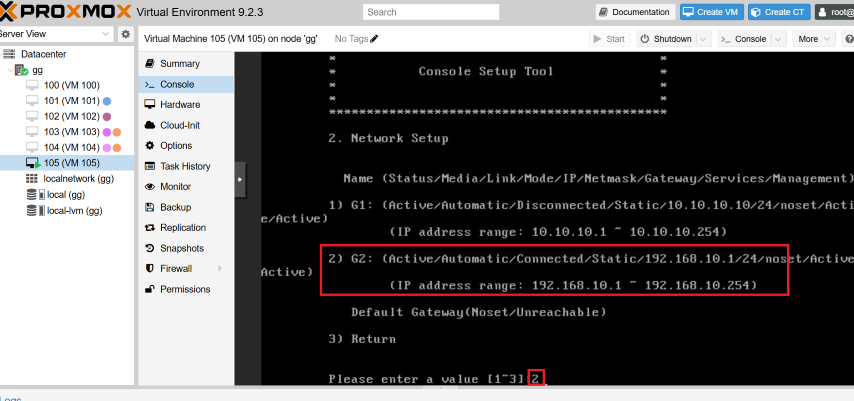
10.1 输入 2,修改默认网卡IP
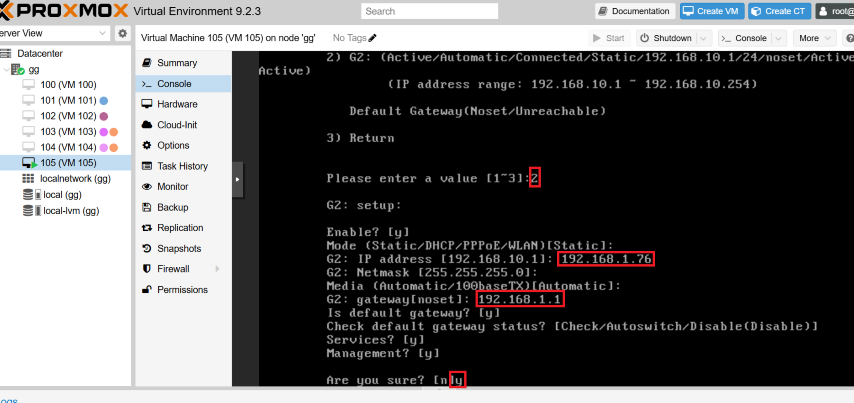
10.2 根据情况,输入网卡序号
10.3 保持原来的值,就直接回车,输入需要修改的值,主要是网卡IP(和Proxmox自身IP不一样)和网关IP
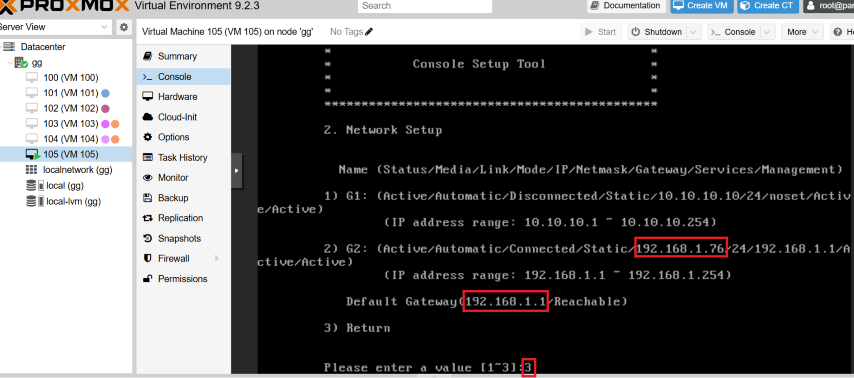
10.4 输入最后一项数字返回,确认修改结果
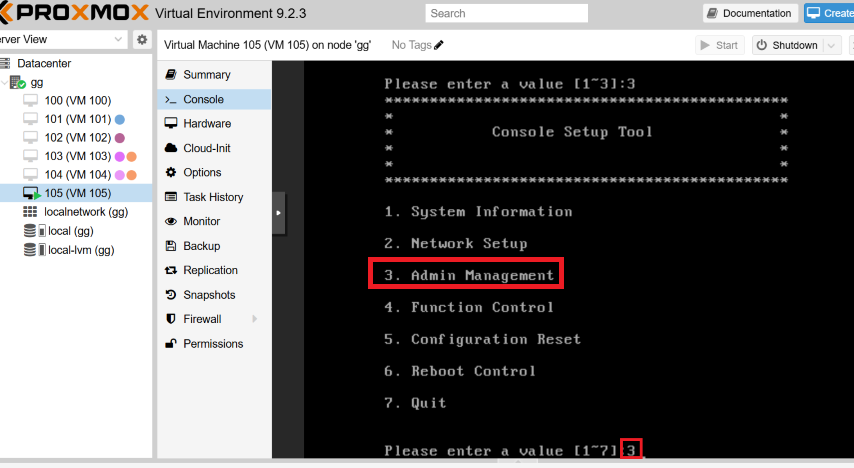
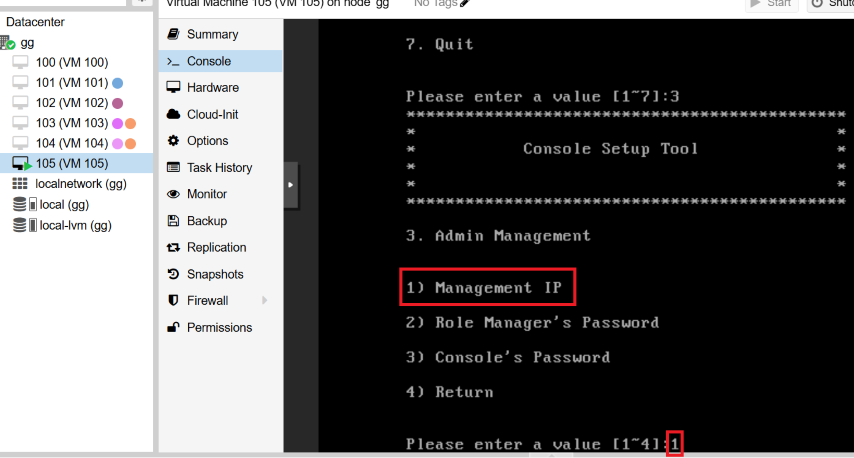
11.1 输入 3,修改管理员主机IP
11.2 输入 1,修改管理员主机IP
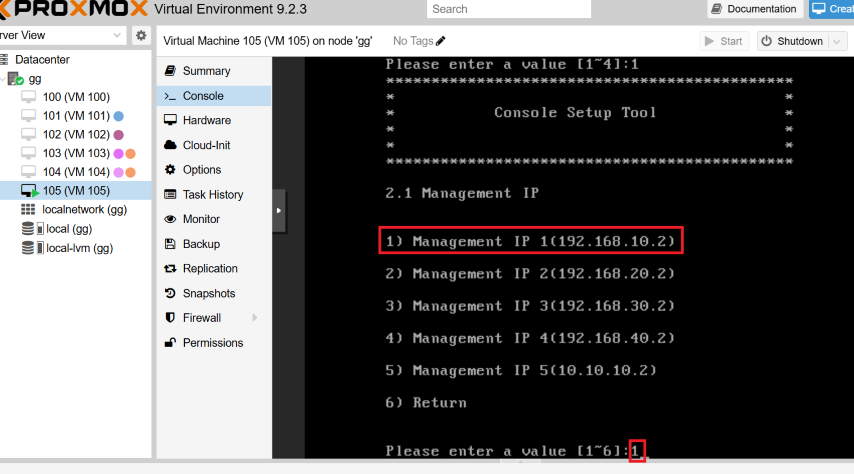
11.3 根据情况输入序号,一共5个管理员主机IP
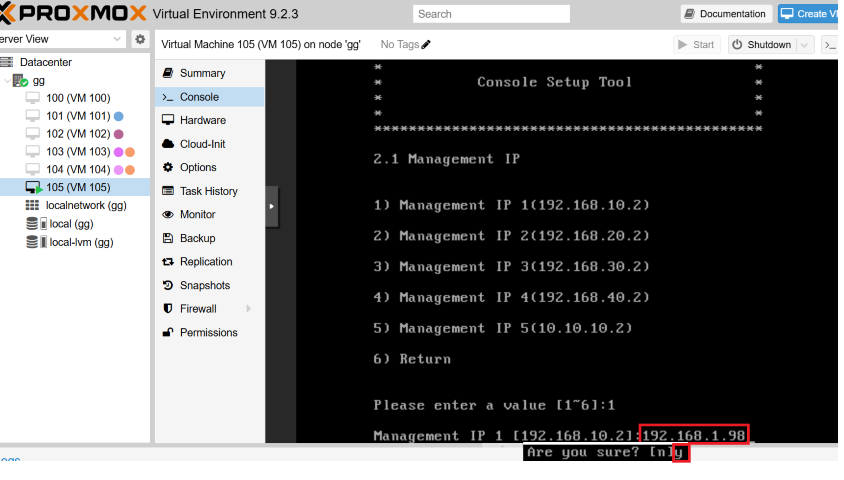
11.4 修改该管理员主机IP
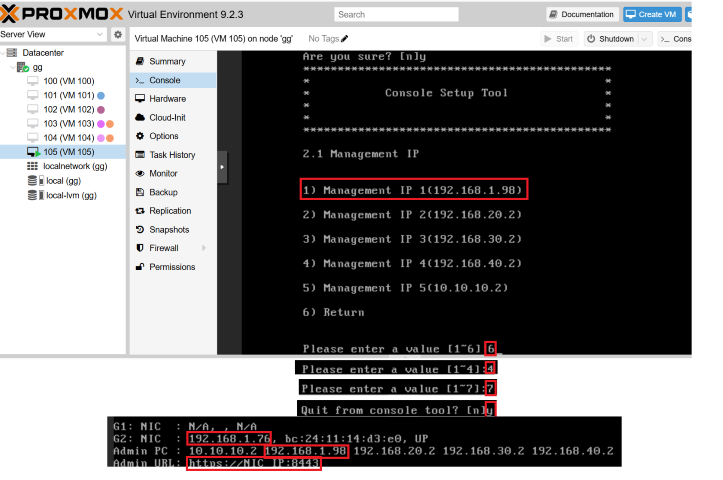
11.5 返回确认修改结果
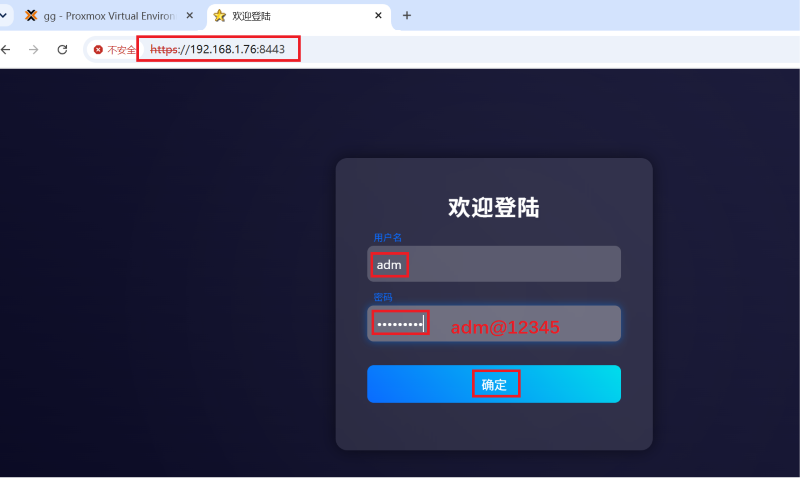
12.1 在管理员主机上,打开浏览器输入UTMWALL WEBAdmin管理界面URL,https://ip:8443,用户名 adm,密码 adm@12345
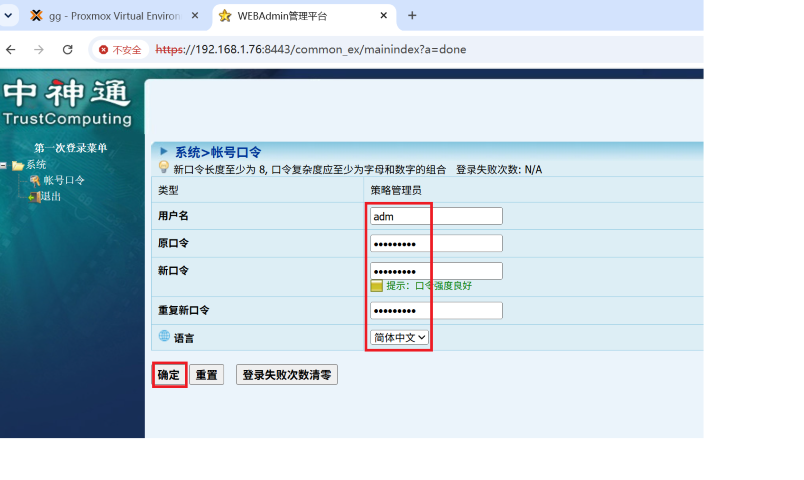
12.2 第一次登录UTMWALL,强制修改密码,还可以选择语言
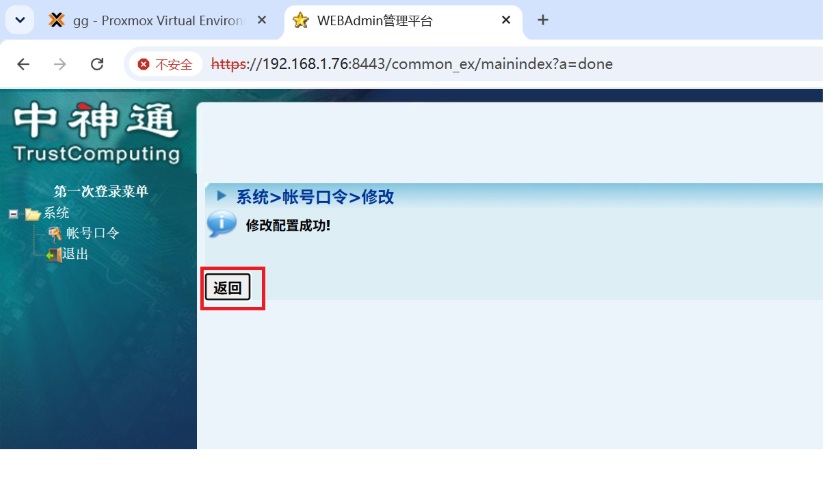
12.3 点击“返回”按钮
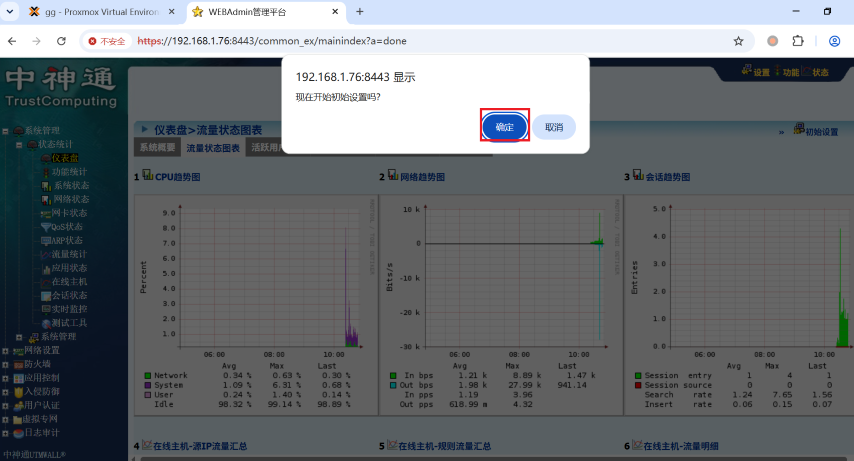
12.4 第一次登录使用UTMWALL,显示“初始设置”提示框,点击“确定”按钮
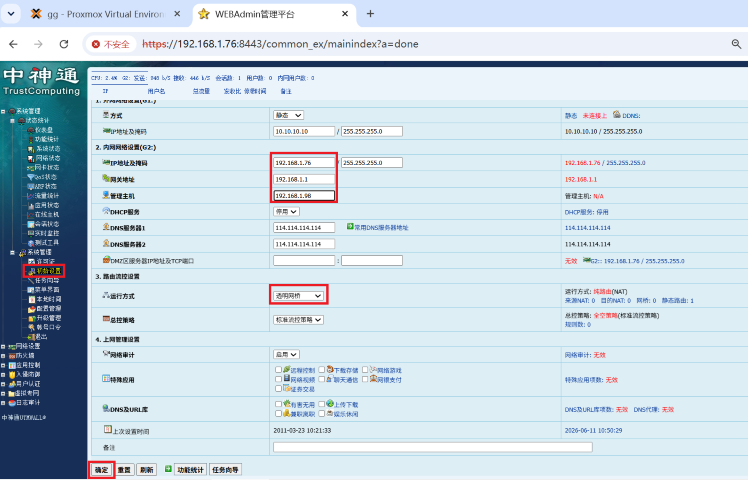
13. 先选择“运行方式”,“透明网桥”(只有一个网卡/旁路部署)或“NAT”(需要事先在Proxmox中创建多个无IP的网桥网卡),输入内外网卡IP,网关IP,管理员主机IP,下方“网络审计”、“特殊应用”,“DNS&URL库”可以选择启用的分类,更多功能需要升级许可证,免费版可以且只能在“初始设置”中粗略修改这几个选项
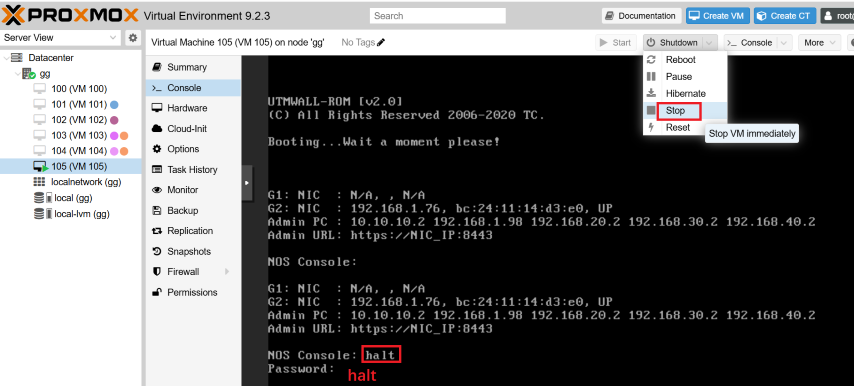
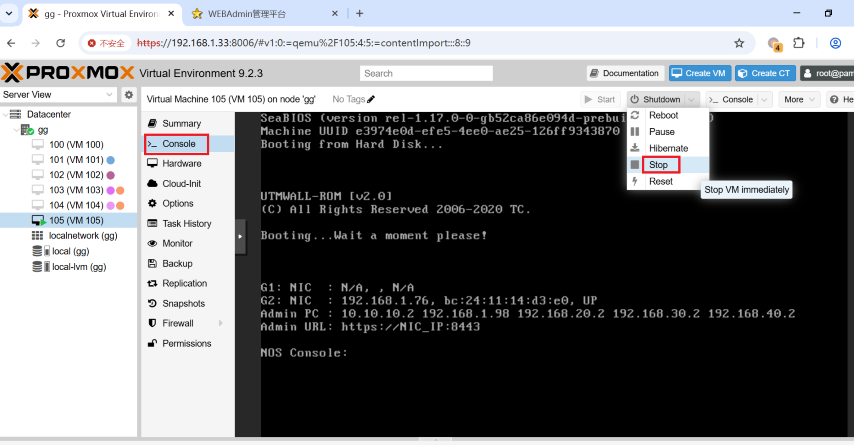
14.1 关机时,在UTMWALL控制台输入 halt,密码 halt,再选择Proxmox菜单中的“Stop”断电
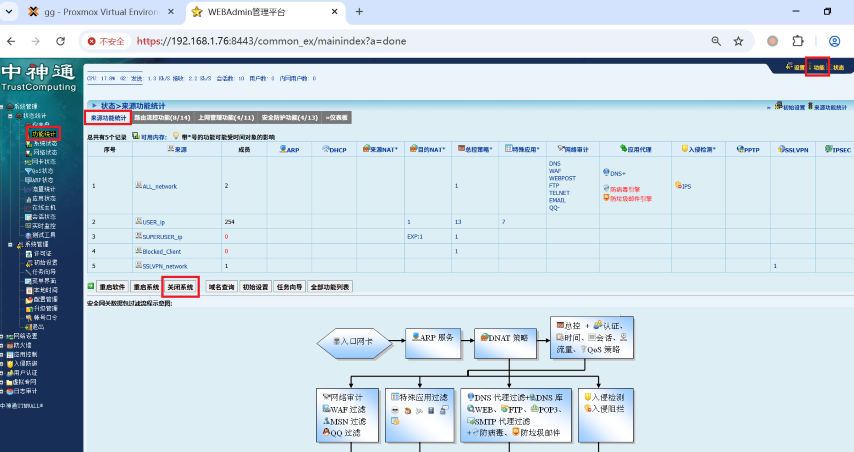
14.2 或者在UTMWALL“功能”页面,点击下方的“关闭系统”按钮,再选择Proxmox VE菜单中的“Stop”断电
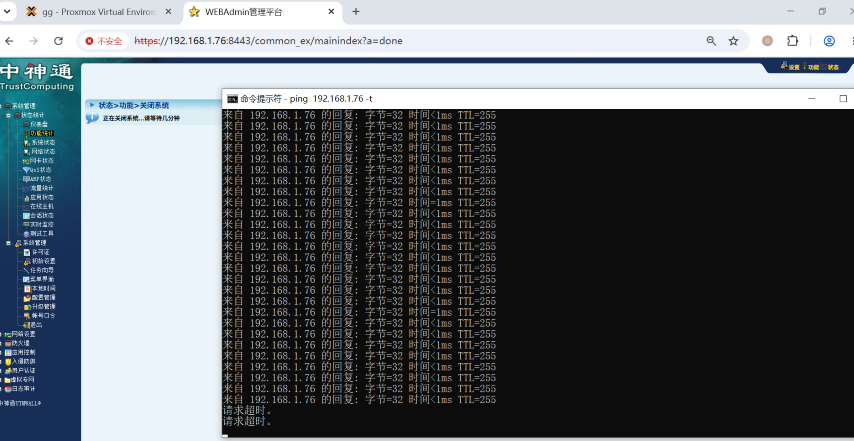
14.3 最好等ping不通IP之后,即UTMWALL虚拟机真正关机之后,再选择Proxmox菜单中的“Stop”断电
14.4 UTMWALL虚拟机完全关机后,再选择Proxmox VE菜单中的“Stop”断电
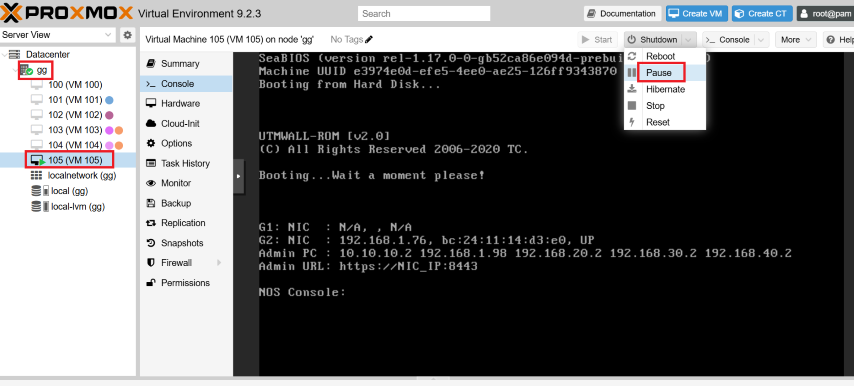
15. 也可以选择Proxmox VE菜单中的“Pause”暂停UTMWALL虚拟机
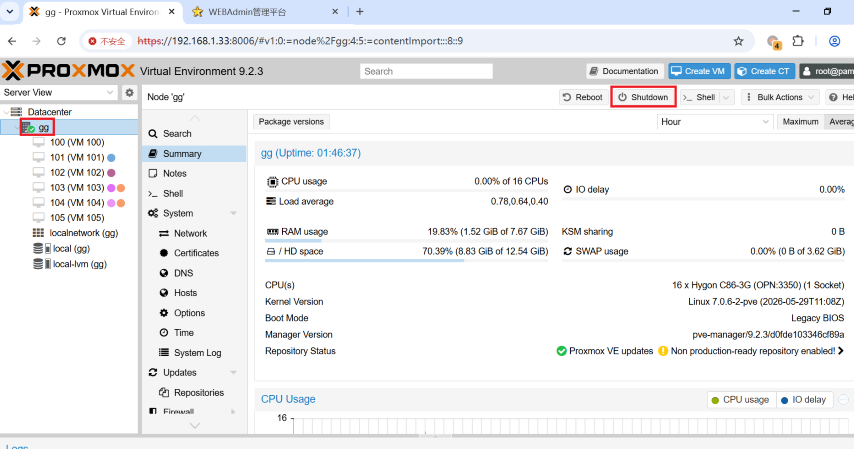
16. 选择Proxmox VE菜单中的“shutdown”,母机断电关机,在此之前,最好先暂停或关闭所有虚拟机
最新中神通UTMWALL-OS、VM软件下载地址:
https://www.trustcomputing.com.cn/bbs/viewthread.php?tid=2148
最新Proxmox VE下载地址:
https://www.proxmox.com/en/downloads/proxmox-virtual-environment
Proxmox VE OS中安装中神通大地云控TrustGate讲解
http://www.trustcomputing.com.cn/bbs/viewthread.php?tid=2183
VMWare上安装UTMWALL-VM讲解
http://www.trustcomputing.com.cn/bbs/viewthread.php?tid=2184
[
本帖最后由 linda 于 2026-6-18 11:14 编辑
]
欢迎光临 中神通公司技术论坛 (http://trustcomputing.com.cn/bbs/)
Powered by Discuz! 6.0.0

 最新中神通UTMWALL-OS、VM软件下载地址:最新Proxmox VE下载地址:Proxmox VE OS中安装中神通大地云控TrustGate讲解VMWare上安装UTMWALL-VM讲解